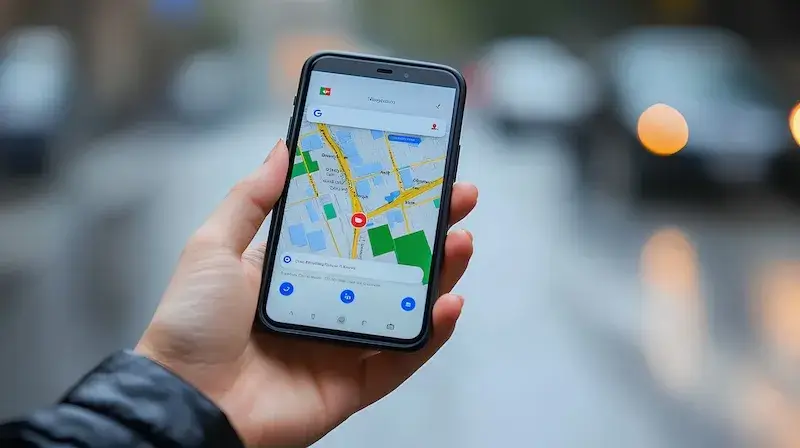
Aby dodać pinezkę w Google Maps, należy najpierw otworzyć aplikację lub stronę internetową Google Maps na swoim urządzeniu. Po załadowaniu mapy, warto zlokalizować miejsce, które chcemy oznaczyć. Można to zrobić poprzez wpisanie adresu w pasku wyszukiwania lub poprzez przeglądanie mapy. Gdy znajdziemy odpowiednią lokalizację, wystarczy kliknąć prawym przyciskiem myszy na wybranym punkcie, co spowoduje pojawienie się menu kontekstowego. W tym menu należy wybrać opcję „Dodaj brakującą lokalizację” lub „Zapisz jako ulubione”, w zależności od tego, czy chcemy jedynie oznaczyć miejsce, czy również dodać je do naszej listy ulubionych miejsc. Następnie pojawi się okno dialogowe, w którym można wpisać nazwę lokalizacji oraz dodatkowe informacje, takie jak opis czy kategorie.
Jakie są korzyści z dodawania pinezek w Google Maps?
Dodawanie pinezek w Google Maps niesie ze sobą wiele korzyści zarówno dla użytkowników indywidualnych, jak i dla właścicieli firm. Przede wszystkim umożliwia to łatwe oznaczanie miejsc, które są dla nas ważne, co ułatwia ich późniejsze odnalezienie. Dzięki temu możemy tworzyć własne listy miejsc do odwiedzenia, co jest szczególnie przydatne podczas podróży. Użytkownicy mogą także dzielić się swoimi pinezkami z innymi osobami, co sprzyja wymianie informacji o interesujących lokalizacjach. Dla właścicieli firm dodawanie pinezek ma kluczowe znaczenie w kontekście marketingu lokalnego. Oznaczenie swojej firmy na mapie sprawia, że staje się ona bardziej widoczna dla potencjalnych klientów. Klienci mogą łatwo znaleźć dane kontaktowe oraz godziny otwarcia, co zwiększa szansę na ich odwiedziny.
Jak dodać pinezkę Google Maps na telefonie komórkowym?

Aby dodać pinezkę w Google Maps za pomocą telefonu komórkowego, proces jest równie prosty jak na komputerze. Najpierw należy otworzyć aplikację Google Maps na swoim smartfonie. Po uruchomieniu aplikacji warto skorzystać z opcji lokalizacji GPS, aby szybko znaleźć swoje aktualne położenie lub wpisać adres miejsca, które chcemy oznaczyć. Po zlokalizowaniu odpowiedniego punktu wystarczy dotknąć ekranu w wybranym miejscu przez kilka sekund, co spowoduje pojawienie się pinezki. Następnie na dole ekranu pojawi się informacja o lokalizacji z opcją dodania jej do ulubionych lub udostępnienia innym użytkownikom. Można również dodać notatki dotyczące danego miejsca lub zdjęcia, co wzbogaci naszą pinezkę o dodatkowe informacje.
Jak usunąć lub edytować dodaną pinezkę w Google Maps?
Usuwanie lub edytowanie dodanej pinezki w Google Maps jest równie proste jak jej dodawanie. Aby to zrobić, należy ponownie otworzyć aplikację lub stronę internetową Google Maps i zalogować się na swoje konto Google. Następnie przechodzimy do sekcji „Moje miejsca”, gdzie znajdziemy wszystkie zapisane lokalizacje i pinezki. Wybieramy tę, którą chcemy edytować lub usunąć. Po kliknięciu na wybraną pinezkę pojawią się opcje edycji oraz usunięcia. Jeśli chcemy zmienić informacje dotyczące lokalizacji, możemy to zrobić poprzez kliknięcie opcji „Edytuj”. Wprowadzone zmiany należy zapisać, aby były widoczne dla innych użytkowników. Jeśli natomiast zdecydujemy się na usunięcie pinezki, wystarczy kliknąć przycisk „Usuń”, a następnie potwierdzić swoją decyzję w oknie dialogowym.
Jak dodać pinezkę Google Maps dla lokalizacji biznesowych?
Dodawanie pinezek w Google Maps dla lokalizacji biznesowych to kluczowy krok w budowaniu obecności online. Aby to zrobić, należy najpierw zarejestrować swoją firmę w usłudze Google Moja Firma. Po zweryfikowaniu konta można przystąpić do dodawania pinezek. W tym celu należy otworzyć Google Maps i wyszukać swoją firmę, a następnie kliknąć na przycisk „Zarządzaj tą lokalizacją”. W tym miejscu można dodać szczegóły dotyczące działalności, takie jak godziny otwarcia, numer telefonu oraz adres strony internetowej. Ważne jest, aby wszystkie informacje były aktualne i dokładne, ponieważ wpływa to na postrzeganie firmy przez potencjalnych klientów. Po dodaniu wszystkich niezbędnych danych można umieścić pinezkę na mapie, co ułatwi klientom znalezienie Twojej firmy. Dodatkowo warto zachęcać klientów do zostawiania recenzji, co zwiększa widoczność w wynikach wyszukiwania i przyciąga nowych gości.
Jak dodać pinezkę Google Maps na komputerze stacjonarnym?
Aby dodać pinezkę w Google Maps na komputerze stacjonarnym, proces jest bardzo intuicyjny. Po pierwsze, należy otworzyć przeglądarkę internetową i przejść na stronę Google Maps. Następnie warto zalogować się na swoje konto Google, aby mieć możliwość zapisywania oznaczeń. Gdy mapa się załaduje, można skorzystać z paska wyszukiwania, aby znaleźć konkretne miejsce lub po prostu przeglądać mapę w poszukiwaniu interesującej lokalizacji. Po zlokalizowaniu miejsca wystarczy kliknąć prawym przyciskiem myszy na wybranym punkcie i wybrać opcję „Dodaj brakującą lokalizację” lub „Zapisz jako ulubione”. Pojawi się okno dialogowe, w którym można wpisać nazwę miejsca oraz dodać dodatkowe informacje, takie jak opis czy kategorie. Po zakończeniu edycji wystarczy kliknąć przycisk „Zapisz”, aby pinezka została dodana do mapy.
Jakie są najlepsze praktyki dodawania pinezek w Google Maps?
Dodawanie pinezek w Google Maps wymaga przestrzegania kilku najlepszych praktyk, które mogą znacznie poprawić ich skuteczność. Przede wszystkim warto zadbać o dokładność informacji zawartych w opisie pinezki. Użytkownicy często szukają konkretnych informacji o miejscu, dlatego dobrze jest podać nie tylko nazwę, ale także krótki opis oraz kategorie. Dzięki temu łatwiej będzie im znaleźć interesujące ich lokalizacje. Kolejną ważną praktyką jest dodawanie zdjęć związanych z miejscem. Wizualizacja pomaga przyciągnąć uwagę i zachęca do odwiedzenia danego punktu. Warto również regularnie aktualizować informacje o pinezkach, zwłaszcza jeśli dotyczą one miejsc biznesowych, gdzie zmiany mogą następować często. Odpowiadanie na recenzje i pytania użytkowników również wpływa pozytywnie na postrzeganie firmy oraz buduje relacje z klientami.
Jak dodać pinezkę Google Maps podczas podróży?
Podczas podróży dodawanie pinezek w Google Maps może być niezwykle pomocne w organizacji wizyty w nowych miejscach. Aby to zrobić, najlepiej korzystać z aplikacji mobilnej Google Maps na smartfonie. Po dotarciu do nowej lokalizacji warto otworzyć aplikację i skorzystać z funkcji lokalizacji GPS, aby szybko znaleźć swoje położenie lub wpisać adres miejsca, które chcemy oznaczyć. Gdy znajdziemy odpowiedni punkt na mapie, wystarczy dotknąć ekranu przez kilka sekund, aby dodać pinezkę. Można również skorzystać z opcji „Zapisz jako ulubione”, co pozwoli nam łatwo wrócić do tego miejsca później. Dodatkowo warto dodać notatki lub zdjęcia związane z danym miejscem, co wzbogaci nasze wspomnienia z podróży.
Jak korzystać z dodanych pinezek w Google Maps?
Korzystanie z dodanych pinezek w Google Maps jest niezwykle proste i intuicyjne. Po zalogowaniu się na swoje konto Google i otwarciu aplikacji lub strony internetowej Google Maps można przejść do sekcji „Moje miejsca”. Tam znajdują się wszystkie zapisane lokalizacje oraz pinezki, które dodaliśmy wcześniej. Użytkownicy mogą przeglądać swoje ulubione miejsca oraz te oznaczone jako „do odwiedzenia”. Klikając na wybraną pinezkę, uzyskujemy dostęp do szczegółowych informacji o danym miejscu, takich jak adres, godziny otwarcia czy opinie innych użytkowników. Można również uzyskać wskazówki dojazdu do danego punktu za pomocą transportu publicznego lub samochodu. Dodatkowo istnieje możliwość edytowania lub usuwania zapisanych pinezek bezpośrednio z tej sekcji, co daje pełną kontrolę nad zarządzaniem swoimi oznaczeniami na mapie.
Jak dodać pinezkę Google Maps dla wydarzeń specjalnych?
Dodawanie pinezek w Google Maps dla wydarzeń specjalnych to doskonały sposób na promowanie różnorodnych imprez czy spotkań towarzyskich. Aby to zrobić, warto najpierw stworzyć wydarzenie na platformach społecznościowych lub stronie internetowej organizatora. Następnie można otworzyć aplikację Google Maps i wyszukać lokalizację wydarzenia. Po znalezieniu odpowiedniego miejsca wystarczy kliknąć prawym przyciskiem myszy lub dotknąć ekranu przez kilka sekund (w przypadku urządzeń mobilnych), aby dodać pinezkę. W oknie dialogowym warto wpisać nazwę wydarzenia oraz daty jego trwania, a także dodatkowe informacje dotyczące programu czy atrakcji przygotowanych dla uczestników. Można również dodać zdjęcia związane z wydarzeniem lub linki do rejestracji online.
Jakie są najczęstsze błędy przy dodawaniu pinezek w Google Maps?
Podczas dodawania pinezek w Google Maps wiele osób popełnia pewne błędy, które mogą wpłynąć na skuteczność oznaczeń oraz ich widoczność dla innych użytkowników. Jednym z najczęstszych błędów jest podawanie niepełnych lub nieaktualnych informacji dotyczących lokalizacji. Ważne jest, aby zawsze upewnić się, że dane są poprawne i aktualne przed zapisaniem pinezki. Kolejnym błędem jest brak opisu lub zdjęcia – wizualizacja miejsca oraz dodatkowe informacje mogą znacznie zwiększyć zainteresowanie daną lokalizacją. Inny problem to nieodpowiednie kategoryzowanie miejsc; dobrze dobrana kategoria ułatwia innym użytkownikom znalezienie interesujących ich punktów na mapie.