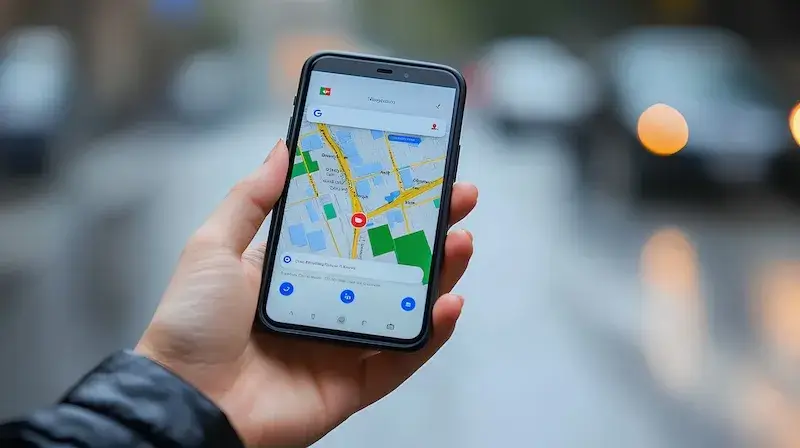
Dodawanie pinezki w Google Maps to proces, który może być niezwykle przydatny, gdy chcemy zaznaczyć konkretne miejsce na mapie. Aby to zrobić, wystarczy otworzyć aplikację Google Maps na swoim urządzeniu mobilnym lub komputerze. Po załadowaniu mapy, należy znaleźć lokalizację, którą chcemy oznaczyć. Można to zrobić, przesuwając mapę lub korzystając z opcji wyszukiwania. Gdy już znajdziemy interesujące nas miejsce, wystarczy kliknąć na nie prawym przyciskiem myszy lub dotknąć ekranu w przypadku urządzeń mobilnych. Pojawi się menu kontekstowe z różnymi opcjami. Wybieramy „Dodaj pinezkę” lub „Zapisz miejsce”, a następnie możemy nadać jej nazwę oraz dodać dodatkowe informacje, takie jak opis czy kategorie.
Dlaczego warto dodawać pinezki w Google Maps?
Dodawanie pinezek w Google Maps ma wiele zalet, które mogą ułatwić codzienne życie oraz podróże. Przede wszystkim pozwala na szybkie i łatwe zaznaczanie miejsc, które są dla nas ważne, takich jak ulubione restauracje, ciekawe atrakcje turystyczne czy miejsca spotkań z przyjaciółmi. Dzięki temu możemy łatwo wrócić do tych lokalizacji w przyszłości bez konieczności ich ponownego wyszukiwania. Pinezki mogą być także używane do planowania tras podróży, co jest szczególnie przydatne podczas wyjazdów. Możemy oznaczyć wszystkie miejsca, które chcemy odwiedzić, a następnie stworzyć optymalną trasę między nimi. Co więcej, dodawanie pinezek pozwala na dzielenie się swoimi odkryciami z innymi użytkownikami Google Maps, co może być inspiracją dla osób szukających nowych miejsc do odwiedzenia.
Jak edytować i usuwać dodane pinezki w Google Maps?
Edytowanie i usuwanie pinezek w Google Maps jest równie proste jak ich dodawanie. Jeśli chcemy zmienić informacje dotyczące już istniejącej pinezki, wystarczy ją znaleźć na mapie i kliknąć na nią. Pojawi się okno z informacjami o danym miejscu oraz opcjami edycji. Możemy zmienić nazwę pinezki, dodać lub usunąć opis oraz zmienić kategorię. Po dokonaniu zmian wystarczy zapisać je, aby aktualizacje były widoczne dla nas i innych użytkowników. Jeśli natomiast zdecydujemy się usunąć pinezkę, również musimy ją najpierw znaleźć na mapie. Po kliknięciu na nią wybieramy opcję „Usuń” z menu kontekstowego. Potwierdzamy swoją decyzję i pinezka znika z naszej mapy.
Czy można udostępniać swoje pinezki innym użytkownikom?
Tak, Google Maps umożliwia udostępnianie swoich pinezek innym użytkownikom, co jest doskonałym sposobem na dzielenie się swoimi odkryciami i rekomendacjami. Aby to zrobić, należy najpierw dodać pinezkę zgodnie z wcześniej opisanym procesem. Następnie po kliknięciu na pinezkę wybieramy opcję „Udostępnij”. Możemy skopiować link do naszej pinezki lub wysłać go bezpośrednio przez różne aplikacje komunikacyjne czy media społecznościowe. Osoby, które otrzymają link będą mogły zobaczyć naszą pinezkę oraz wszelkie dodatkowe informacje, które do niej dodaliśmy. Udostępnianie pinezek jest szczególnie przydatne podczas organizacji wspólnych wyjazdów czy spotkań ze znajomymi, ponieważ każdy może dodać swoje propozycje miejsc do odwiedzenia i wspólnie zaplanować trasę podróży.
Jakie są różnice między pinezkami a zapisanymi miejscami w Google Maps?
Pinezki i zapisane miejsca w Google Maps to dwa różne sposoby na oznaczanie lokalizacji, które mogą być mylone przez użytkowników. Pinezki są tymczasowymi oznaczeniami, które możemy dodawać do mapy w celu szybkiego zaznaczenia konkretnego miejsca. Zazwyczaj używamy ich do jednorazowych celów, takich jak szybkie odnalezienie lokalizacji podczas podróży. Z kolei zapisane miejsca to bardziej trwałe oznaczenia, które możemy tworzyć w celu długoterminowego przechowywania informacji o ulubionych lokalizacjach. Gdy zapisujemy miejsce, możemy dodać do niego szczegółowe informacje, takie jak recenzje, zdjęcia czy notatki. Zapisane miejsca są dostępne w zakładce „Twoje miejsca” w aplikacji Google Maps, co ułatwia ich przeglądanie i zarządzanie nimi.
Jak dodawać pinezki w Google Maps na urządzeniach mobilnych?
Dodawanie pinezek w Google Maps na urządzeniach mobilnych jest bardzo intuicyjne i zajmuje tylko kilka chwil. Po otwarciu aplikacji należy upewnić się, że mamy aktywne połączenie z internetem. Następnie wystarczy przesunąć mapę lub skorzystać z opcji wyszukiwania, aby znaleźć interesujące nas miejsce. Po zlokalizowaniu go wystarczy dotknąć ekranu w odpowiednim miejscu i przytrzymać palec przez chwilę. Pojawi się pin wskazujący wybraną lokalizację oraz okno z informacjami o tym miejscu. W tym momencie możemy wybrać opcję „Zapisz” lub „Dodaj pinezkę”. Możemy również dodać dodatkowe informacje, takie jak notatki czy kategorie. Po zakończeniu procesu pinezka zostanie zapisana na naszej mapie i będzie dostępna do przeglądania oraz edytowania w przyszłości.
Jak korzystać z pinezek w Google Maps podczas podróży?
Korzystanie z pinezek w Google Maps podczas podróży może znacznie ułatwić planowanie oraz orientację w nowym miejscu. Przed wyjazdem warto stworzyć listę miejsc, które chcemy odwiedzić, a następnie dodać je jako pinezki na mapie. Dzięki temu będziemy mogli łatwo zobaczyć wszystkie interesujące nas lokalizacje w jednym miejscu. Podczas podróży wystarczy otworzyć aplikację i przejść do zakładki „Twoje miejsca”, gdzie znajdziemy wszystkie zapisane pinezki. Możemy je przeglądać według kategorii lub według odległości od naszej aktualnej lokalizacji. To pozwala na elastyczne planowanie dnia oraz dostosowywanie trasy do naszych potrzeb i preferencji. Dodatkowo, korzystając z funkcji nawigacji w Google Maps, możemy szybko dotrzeć do wybranych miejsc bez zbędnego stresu.
Czy można personalizować pinezki w Google Maps?
Tak, personalizacja pinezek w Google Maps jest możliwa i może znacząco poprawić nasze doświadczenia związane z korzystaniem z tej aplikacji. Po dodaniu pinezki mamy możliwość nadania jej unikalnej nazwy oraz dodania opisu, co pozwala lepiej zapamiętać, dlaczego dane miejsce jest dla nas ważne. Możemy także zmieniać kolory pinezek lub przypisywać im różne ikony, co ułatwia ich identyfikację na mapie. Na przykład możemy używać różnych kolorów dla różnych kategorii miejsc – niebieskie dla restauracji, zielone dla parków czy czerwone dla atrakcji turystycznych. Tego rodzaju personalizacja sprawia, że nasze mapy stają się bardziej przejrzyste i łatwiejsze do przeglądania.
Jakie są najczęstsze problemy związane z dodawaniem pinezek?
Podczas korzystania z funkcji dodawania pinezek w Google Maps użytkownicy mogą napotkać kilka typowych problemów, które mogą utrudnić im pracę z aplikacją. Jednym z najczęstszych problemów jest brak połączenia z internetem, co uniemożliwia załadowanie mapy oraz dodawanie nowych pinezek. W takich sytuacjach warto upewnić się, że mamy aktywne połączenie Wi-Fi lub dane mobilne oraz spróbować ponownie załadować aplikację. Innym problemem może być trudność w znalezieniu konkretnej lokalizacji na mapie – czasami nazwy miejsc mogą być mylące lub nieaktualne. Warto wtedy skorzystać z opcji wyszukiwania lub zoomować mapę, aby lepiej zobaczyć interesującą nas okolicę. Czasami użytkownicy zgłaszają również problemy związane z synchronizacją danych między różnymi urządzeniami – jeśli dodamy pinezkę na telefonie, może ona nie pojawić się od razu na komputerze.
Jakie inne funkcje oferuje Google Maps oprócz dodawania pinezek?
Google Maps to znacznie więcej niż tylko narzędzie do dodawania pinezek; oferuje szereg funkcji, które mogą być niezwykle przydatne zarówno na co dzień, jak i podczas podróży. Jedną z najważniejszych funkcji jest nawigacja GPS, która prowadzi użytkowników do wyznaczonych celów za pomocą głosowych wskazówek oraz wizualnych mapek tras. Użytkownicy mogą wybierać pomiędzy różnymi środkami transportu: samochodem, pieszo czy komunikacją publiczną. Kolejną istotną funkcją jest możliwość przeglądania recenzji i ocen miejsc przez innych użytkowników – dzięki temu możemy dowiedzieć się więcej o restauracjach czy atrakcjach turystycznych przed ich odwiedzeniem. Google Maps umożliwia także odkrywanie nowych miejsc poprzez rekomendacje oparte na naszych preferencjach oraz historii wyszukiwania.
Jak korzystać z trybu offline w Google Maps?
Korzystanie z trybu offline w Google Maps to doskonałe rozwiązanie dla osób podróżujących w obszarach o ograniczonym dostępie do internetu lub tych, którzy chcą zaoszczędzić dane mobilne podczas korzystania z aplikacji. Aby skorzystać z tej funkcji, należy wcześniej pobrać mapy interesującego nas obszaru na urządzenie mobilne. W tym celu otwieramy aplikację Google Maps i przechodzimy do zakładki „Offline maps”. Następnie wybieramy opcję „Pobierz mapy” i zaznaczamy obszar, który chcemy mieć dostępny offline. Po pobraniu mapy będziemy mogli korzystać ze wszystkich podstawowych funkcji aplikacji bez potrzeby łączenia się z internetem – będziemy mogli przeglądać mapy oraz korzystać z wcześniej zapisanych pinezek czy tras podróży.
Czy można dodawać zdjęcia do swoich pinezek w Google Maps?
Tak, dodawanie zdjęć do swoich pinezek w Google Maps to świetny sposób na wzbogacenie informacji o danym miejscu oraz dzielenie się swoimi doświadczeniami z innymi użytkownikami aplikacji. Po dodaniu pinezki wystarczy kliknąć na nią i wybrać opcję „Dodaj zdjęcie”. Możemy przesłać zdjęcia bezpośrednio ze swojego urządzenia mobilnego lub komputera. To pozwala nam pokazać innym użytkownikom widoki miejsc, które odwiedziliśmy lub potrawy serwowane w restauracjach, które polecamy. Dodawanie zdjęć zwiększa atrakcyjność naszych oznaczeń oraz może pomóc innym osobom zdecydować się na odwiedzenie danego miejsca lub skorzystanie z określonej usługi.