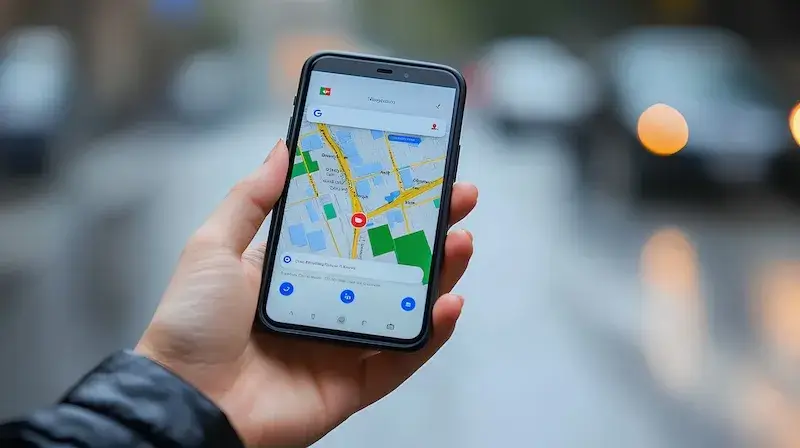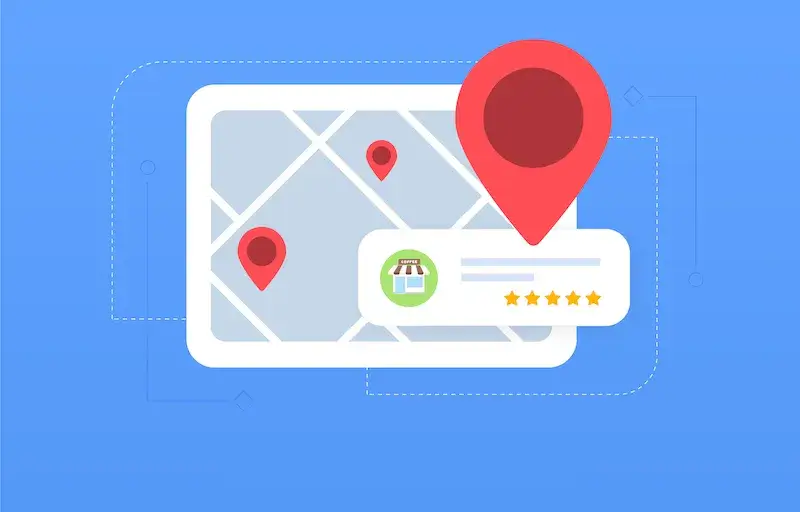
Aby dodać pinezkę w Google Maps, należy najpierw otworzyć aplikację lub stronę internetową Google Maps na swoim urządzeniu. Po załadowaniu mapy, warto upewnić się, że jesteśmy zalogowani na swoje konto Google, co umożliwi nam zapisanie dodanych pinezek. Następnie należy zlokalizować miejsce, które chcemy oznaczyć. Można to zrobić poprzez przesuwanie mapy lub wpisanie adresu w pasku wyszukiwania. Gdy znajdziemy odpowiednią lokalizację, wystarczy kliknąć prawym przyciskiem myszy na danym miejscu lub dotknąć ekranu w przypadku urządzeń mobilnych. W menu kontekstowym pojawi się opcja „Dodaj pinezkę” lub „Zapisz miejsce”. Po wybraniu tej opcji, możemy nadać naszej pinezce nazwę oraz dodać dodatkowe informacje, takie jak opis czy kategorie.
Jak edytować i zarządzać dodanymi pinezkami w Google Maps
Kiedy już dodamy pinezkę w Google Maps, warto wiedzieć, jak nią zarządzać oraz edytować jej szczegóły. Aby to zrobić, należy ponownie otworzyć aplikację lub stronę Google Maps i przejść do sekcji „Twoje miejsca”, gdzie znajdziemy wszystkie zapisane lokalizacje. W tej sekcji możemy przeglądać nasze pinezki oraz edytować ich nazwy i opisy. Wystarczy kliknąć na daną pinezkę, a następnie wybrać opcję „Edytuj”. Możemy również zmieniać kolory pinezek lub dodawać nowe zdjęcia związane z danym miejscem. Jeśli chcemy usunąć pinezkę, również możemy to zrobić z poziomu tej samej sekcji. Wystarczy kliknąć na pinezkę i wybrać opcję „Usuń”.
Jak korzystać z dodanych pinezek w Google Maps podczas podróży
Podczas podróży korzystanie z dodanych pinezek w Google Maps może znacznie ułatwić planowanie i orientację w terenie. Kiedy mamy już zapisane ulubione miejsca, możemy je łatwo znaleźć i zaplanować trasę do każdego z nich. Wystarczy otworzyć aplikację i przejść do sekcji „Twoje miejsca”, gdzie znajdziemy wszystkie nasze pinezki. Możemy wybrać jedną z nich i kliknąć przycisk „Wybierz jako cel podróży”. Google Maps automatycznie obliczy najlepszą trasę oraz czas dojazdu, uwzględniając aktualne warunki drogowe. Dodatkowo możemy korzystać z opcji „Zobacz trasę”, która pozwala nam zobaczyć różne możliwości dojazdu, takie jak pieszo, samochodem czy komunikacją publiczną.
Jak dzielić się pinezkami w Google Maps z innymi użytkownikami
Dzieląc się swoimi pinezkami w Google Maps z innymi użytkownikami, możemy ułatwić im odkrywanie interesujących miejsc oraz wspólne planowanie podróży. Aby to zrobić, należy otworzyć aplikację lub stronę Google Maps i przejść do sekcji „Twoje miejsca”. Tam znajdziemy listę naszych zapisanych lokalizacji. Wybierając konkretną pinezkę, możemy skorzystać z opcji udostępniania. W zależności od platformy, może to być przycisk „Udostępnij” lub ikona strzałki. Po kliknięciu tej opcji otrzymamy możliwość skopiowania linku do naszej pinezki lub wysłania go bezpośrednio przez wiadomości tekstowe czy media społecznościowe. Osoby, które otrzymają link, będą mogły zobaczyć naszą lokalizację na mapie oraz uzyskać dodatkowe informacje o danym miejscu.
Jak dodawać pinezki w Google Maps na urządzeniach mobilnych
Aby dodać pinezkę w Google Maps na urządzeniach mobilnych, proces jest bardzo podobny do tego, który znamy z wersji desktopowej. Po pierwsze, należy otworzyć aplikację Google Maps na swoim smartfonie lub tablecie. Upewnij się, że jesteś zalogowany na swoje konto Google, co pozwoli na zapisanie dodanych lokalizacji. Następnie, przy pomocy palca, przesuń mapę, aby znaleźć miejsce, które chcesz oznaczyć. Możesz także skorzystać z opcji wyszukiwania, wpisując adres lub nazwę miejsca. Gdy już znajdziesz odpowiednią lokalizację, wystarczy dotknąć ekranu w danym miejscu i przytrzymać palec przez chwilę. Pojawi się menu kontekstowe z opcją „Dodaj pinezkę” lub „Zapisz miejsce”. Po kliknięciu tej opcji możesz dodać nazwę oraz opis dla swojej pinezki. Na koniec kliknij „Zapisz”, aby Twoja pinezka została dodana do mapy.
Jak znaleźć i usunąć niepotrzebne pinezki w Google Maps
W miarę korzystania z Google Maps może się zdarzyć, że zgromadzimy wiele pinezek, które mogą stać się nieaktualne lub po prostu niepotrzebne. Aby je znaleźć i usunąć, należy otworzyć aplikację Google Maps i przejść do sekcji „Twoje miejsca”. W tej sekcji znajdziemy wszystkie zapisane lokalizacje oraz ich szczegóły. Możemy przeglądać nasze pinezki według różnych kategorii, takich jak „Ulubione”, „Chcę tam pojechać” czy „Odwiedzone”. Kiedy znajdziemy pinezkę, którą chcemy usunąć, wystarczy kliknąć na nią i wybrać opcję „Usuń”. Potwierdzenie usunięcia sprawi, że dana lokalizacja zniknie z naszej listy.
Jak wykorzystać dodane pinezki do planowania wycieczek
Dodane pinezki w Google Maps mogą być niezwykle pomocne podczas planowania wycieczek czy podróży. Warto zacząć od stworzenia listy miejsc, które chcemy odwiedzić. Możemy to zrobić poprzez dodawanie nowych pinezek do mapy lub korzystając z już zapisanych lokalizacji. Gdy mamy już listę miejsc, możemy zaplanować trasę podróży. W tym celu warto skorzystać z opcji „Moja trasa”, która pozwala na zobaczenie wszystkich naszych pinezek na jednej mapie. Dzięki temu możemy łatwo ocenić odległości między poszczególnymi punktami oraz zaplanować najbardziej efektywną trasę podróży. Możemy również dostosować nasz plan do własnych preferencji, uwzględniając czas przejazdu oraz interesujące nas atrakcje turystyczne w okolicy.
Jak korzystać z funkcji offline w Google Maps dla dodanych pinezek
Jednym z istotnych atutów Google Maps jest możliwość korzystania z map offline, co jest szczególnie przydatne podczas podróży w miejscach o ograniczonym dostępie do internetu. Aby skorzystać z tej funkcji dla swoich dodanych pinezek, należy najpierw pobrać obszar mapy, który nas interesuje. W tym celu otwórz aplikację Google Maps i przejdź do sekcji „Offline”. Następnie wybierz opcję „Pobierz mapy” i zaznacz obszar, który chcesz mieć dostępny offline. Po pobraniu mapy możesz swobodnie przeglądać swoje zapisane pinezki nawet bez połączenia z internetem. Warto pamiętać, że przed wyjazdem dobrze jest upewnić się, że wszystkie potrzebne obszary zostały pobrane na urządzenie.
Jak używać Google Maps do odkrywania nowych miejsc blisko dodanych pinezek
Kiedy mamy już zapisane swoje ulubione miejsca w Google Maps, możemy wykorzystać tę bazę do odkrywania nowych atrakcji w ich pobliżu. Aplikacja oferuje funkcję rekomendacji miejsc znajdujących się blisko naszych pinezek. Aby skorzystać z tej opcji, wystarczy kliknąć na jedną z zapisanych lokalizacji i przewinąć ekran w dół do sekcji „Co jest w pobliżu?”. Tutaj znajdziemy sugestie dotyczące restauracji, kawiarni czy atrakcji turystycznych znajdujących się niedaleko naszej pinezki. Możemy również skorzystać z opcji wyszukiwania według kategorii lub typu atrakcji. Dzięki temu możemy łatwo znaleźć nowe miejsca warte odwiedzenia podczas podróży czy weekendowych wyjazdów.
Jak synchronizować dodane pinezki między różnymi urządzeniami
Synchronizacja dodanych pinezek między różnymi urządzeniami jest jednym z kluczowych atutów korzystania z Google Maps. Dzięki temu możemy mieć dostęp do swoich ulubionych miejsc niezależnie od tego, czy korzystamy ze smartfona, tabletu czy komputera stacjonarnego. Aby zapewnić synchronizację, musimy być zalogowani na to samo konto Google na wszystkich urządzeniach. Gdy dodamy nową pinezkę na jednym urządzeniu, automatycznie pojawi się ona na pozostałych urządzeniach po zalogowaniu się na to samo konto i połączeniu z internetem. To niezwykle wygodne rozwiązanie dla osób często podróżujących lub zmieniających urządzenia robocze.
Jak korzystać z recenzji i ocen dla miejsc oznaczonych pinezkami
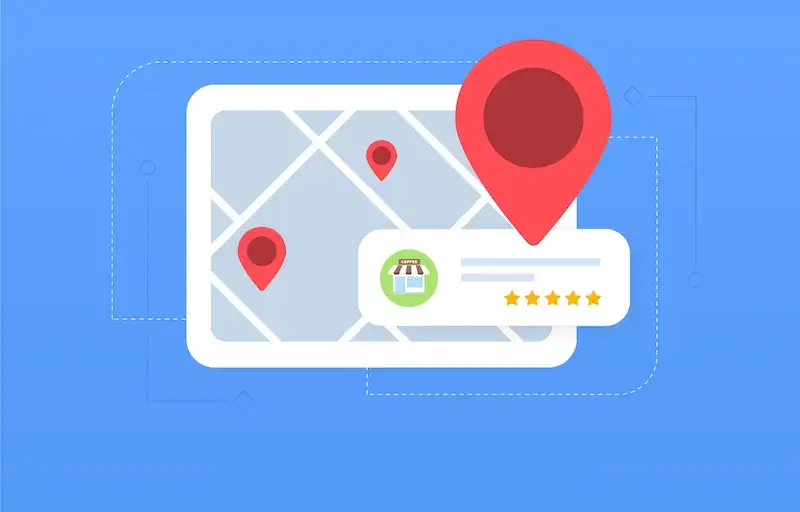
Kiedy dodajemy pinezki w Google Maps dla różnych miejsc, warto również zwrócić uwagę na recenzje i oceny innych użytkowników dotyczące tych lokalizacji. Aplikacja umożliwia przeglądanie opinii oraz ocen dla każdego miejsca oznaczonego jako pinezka. Aby to zrobić, wystarczy kliknąć na daną lokalizację i przewinąć ekran w dół do sekcji recenzji. Znajdziemy tam opinie osób, które odwiedziły dane miejsce oraz ich oceny w skali od 1 do 5 gwiazdek. Takie informacje mogą być niezwykle pomocne przy podejmowaniu decyzji o odwiedzeniu konkretnej atrakcji czy restauracji.
Jak tworzyć listy miejsc w Google Maps dla lepszej organizacji
Aby lepiej organizować swoje ulubione miejsca w Google Maps, warto rozważyć tworzenie list miejscowych według różnych kategorii czy tematów podróży. Funkcja ta pozwala na grupowanie zapisanych pinezek według własnych preferencji oraz potrzeb. Aby stworzyć nową listę, należy przejść do sekcji „Twoje miejsca” i wybrać opcję „Listy”. Następnie klikamy przycisk „Utwórz nową listę”, nadajemy jej nazwę oraz opis i zaczynamy dodawać do niej wybrane lokalizacje poprzez kliknięcie ikony serca obok każdej pinezki. Możemy tworzyć różne listy dla różnych typów podróży – np. lista restauracji do odwiedzenia podczas wakacji czy lista atrakcji turystycznych w mieście docelowym.